GéoFiP répond à deux questions symétriques : quel
service est compétent à cet endroit ? et quel
territoire ce service couvre-t-il ? Les deux barres
en haut de la carte correspondent à ces deux entrées, et se
répondent : renseigner l'une renseigne l'autre.
Zoom et clic : ce que la carte affiche
Cliquer sur la carte désigne un lieu et affiche les services
qui y sont compétents, sans rien saisir dans les barres de
recherche. Le zoom ne change pas le type de
structures affichées — cela reste le rôle du menu
« niveau » de la barre Service
DGFiP — mais il change la taille du territoire pris en
compte sous le clic :
Zoomé sur un département (ou plus
large), le clic désigne le département sous le
point : la carte affiche la direction qui y est
compétente et colore toutes ses structures.
Zoomé sur une commune, le clic désigne
la commune entière : la carte affiche le ou les
services qui y sont compétents — plusieurs si elle est partagée
entre eux.
Zoomé sur le cadastre (section,
parcelle), le clic désigne le point précis : la
carte affiche le service compétent exactement à cet
endroit, sans se recadrer.
Les deux clics n'ont pas le même rôle : le clic
principal agit — il sélectionne les
services compétents sous le point. Le clic
secondaire informe seulement — il ouvre une
infobulle sur le territoire ou la structure sous le point,
sans rien changer à la sélection en cours.
Sur téléphone
Les deux barres sont repliées à l'ouverture
pour laisser la carte au premier plan, et fonctionnent en
accordéon : déplier l'une replie l'autre. Repliée, chaque
barre affiche en résumé ce qu'elle contient (la commune
choisie, le service sélectionné).
Les menus déroulants (département, commune,
niveau, direction, mission…) s'ouvrent au toucher sans lever
le clavier : on choisit dans la liste. Pour filtrer une
longue liste en tapant, toucher le champ deux
fois : le clavier apparait. Seul le champ
adresse, fait pour la saisie, l'appelle au premier toucher.
La page défile : la carte occupe un carré sous les barres,
et les coordonnées des services se trouvent en dessous. Sur la
carte, un doigt la déplace et deux
doigts la pincent pour zoomer ; pour faire
défiler la page, balayer en dehors de la carte.
Un appui long sur la carte, le doigt tenu
immobile une demi-seconde, tient lieu de clic secondaire :
il ouvre l'infobulle de ce qui se trouve sous le doigt — commune,
parcelle, service, département, pays — et la referme au second
appui. Un simple toucher ailleurs la referme aussi.
Sur un écran étroit, l'infobulle prend la forme d'un
volet au bas de l'écran, pleine largeur, qui
défile si son contenu est long : la carte reste dégagée.
Partir d'un service — la barre « Service DGFiP »
Les menus s'enchainent en cascade : chaque choix restreint
le suivant.
niveau — DRFiP / DDFiP (les
directions territoriales), régional, ou national. Ce menu
n'est jamais modifié automatiquement : c'est vous qui
décidez de l'échelle des structures observées.
direction, puis
circonscription lorsque la direction en
comporte. Choisir une circonscription l'affiche sans
restreindre les menus suivants, et le champ suit ensuite
la sélection : il indique la circonscription des
structures affichées quand elles relèvent toutes de la
même. Fermer le cadenas du champ limite au contraire la
suite de la cascade aux seules cellules de base de la
circonscription verrouillée.
cellule de base — SIP, SIE, SPF, SGC…
Le développé de chaque sigle figure dans le menu, et la
liste complète sur la page
Glossaire.
service fonctionnel — pour descendre
sous la cellule de base : secteur, antenne…
mission — pour n'observer qu'une
compétence précise : accueil, assiette,
recouvrement, contrôle… Seules les structures qui exercent
la mission choisie restent proposées au menu
suivant.
noms des cellules de base OU des services
fonctionnels — plusieurs services
peuvent être sélectionnés à la fois pour comparer leurs
périmètres ; « toutes » les affiche tous.
Quand un seul choix est possible à une étape, il est retenu
d'office plutôt que de vous laisser devant un menu à une seule
entrée.
Partir d'un lieu — la barre « Localisation »
Trois champs, du plus large au plus précis :
département, commune, code postal ou
code commune, adresse. Chacun propose
des suggestions dès les premières lettres ; il n'est pas
nécessaire de les remplir tous.
Une commune suffit dans la plupart des
cas : la carte s'y recadre et les services compétents
s'affichent.
L'adresse est utile là où une commune est
partagée entre plusieurs services — c'est fréquent dans
les grandes villes, où la compétence se détermine à la rue près.
La croix × à droite d'un champ le vide et
élargit d'autant la recherche.
Une fois le lieu désigné, la barre « Service DGFiP » se remplit
d'elle-même avec la direction et le service compétents, et le
panneau de droite affiche leurs coordonnées.
Le « Périmètre par défaut »
Dans le référentiel de la DGFiP, la compétence géographique
est déclarée au niveau du guichet : la cellule de base ou
le service fonctionnel. Les étages supérieurs n'en portent pas
en propre — une circonscription, en particulier, n'a pour
ainsi dire jamais de compétence déclarée.
Pour qu'une structure sans compétence déclarée ait tout de
même un contour, la carte lui en construit un en remontant la
hiérarchie : une cellule de base reçoit la réunion des
périmètres de ses services fonctionnels, une circonscription
la réunion de ceux de ses cellules de base. À défaut d'enfant
doté, c'est le ressort de la direction qui
tient lieu d'emprise — son département, ou sa part du
département quand plusieurs directions se le partagent.
Ce contour apparait dans le menu mission sous le nom
« Périmètre par défaut ». Ce n'est
pas une compétence : il indique seulement où la structure
s'inscrit, faute de compétence déclarée dans les données. Le
repli ne descend jamais : un service fonctionnel sans
compétence déclarée — le plus souvent un service fermé —
n'hérite de rien et n'est pas proposé aux menus. Quant aux
structures des directions nationales, sans ressort local,
elles n'ont aucun contour : la carte cadre alors sur la
France entière.
Explorer la carte directement
Un clic sur la carte désigne un lieu et sélectionne les
services qui y sont compétents, sans rien saisir. Le
zoom ne change pas le niveau des structures
(cela reste le rôle du menu « niveau ») : il change la
finesse du territoire pris en compte sous le
clic — le département, la commune, la section cadastrale, puis
la parcelle à mesure que l'on s'approche.
Les repères marquent l'implantation physique
des services. Quand plusieurs services occupent le même
bâtiment, un seul repère porte leur nombre, accompagné
d'une rangée de petits carrés aux couleurs des périmètres
regroupés : cliquer un carré ne garde que ce service-là.
Lire le panneau de droite
Le panneau réunit les coordonnées des services sélectionnés —
adresse, téléphone, courriel, horaires d'accueil physique et
téléphonique. Le bandeau de couleur à gauche
de chaque service reprend la couleur de son périmètre sur la
carte : c'est le lien entre la liste et le dessin.
Les liens précédent et suivant
en haut du panneau rejouent les recherches déjà faites pendant
la visite.
Comment se dessinent les communes partagées
Dans la plupart des communes, un seul service de chaque type
est compétent : son périmètre se dessine d'un bloc, la
commune entière. Dans les grandes villes, plusieurs services
du même type se partagent la commune, et le référentiel de
la DGFiP décrit ce partage voie par
voie : chaque rue est confiée à un service.
Une voie peut même être partagée entre plusieurs services,
de deux façons : entre ses deux côtés
— les numéros pairs d'un côté, les impairs de l'autre — ou
sur sa longueur — les premiers numéros à
l'un, la suite à l'autre. Et les deux découpes peuvent se
cumuler sur la même voie.
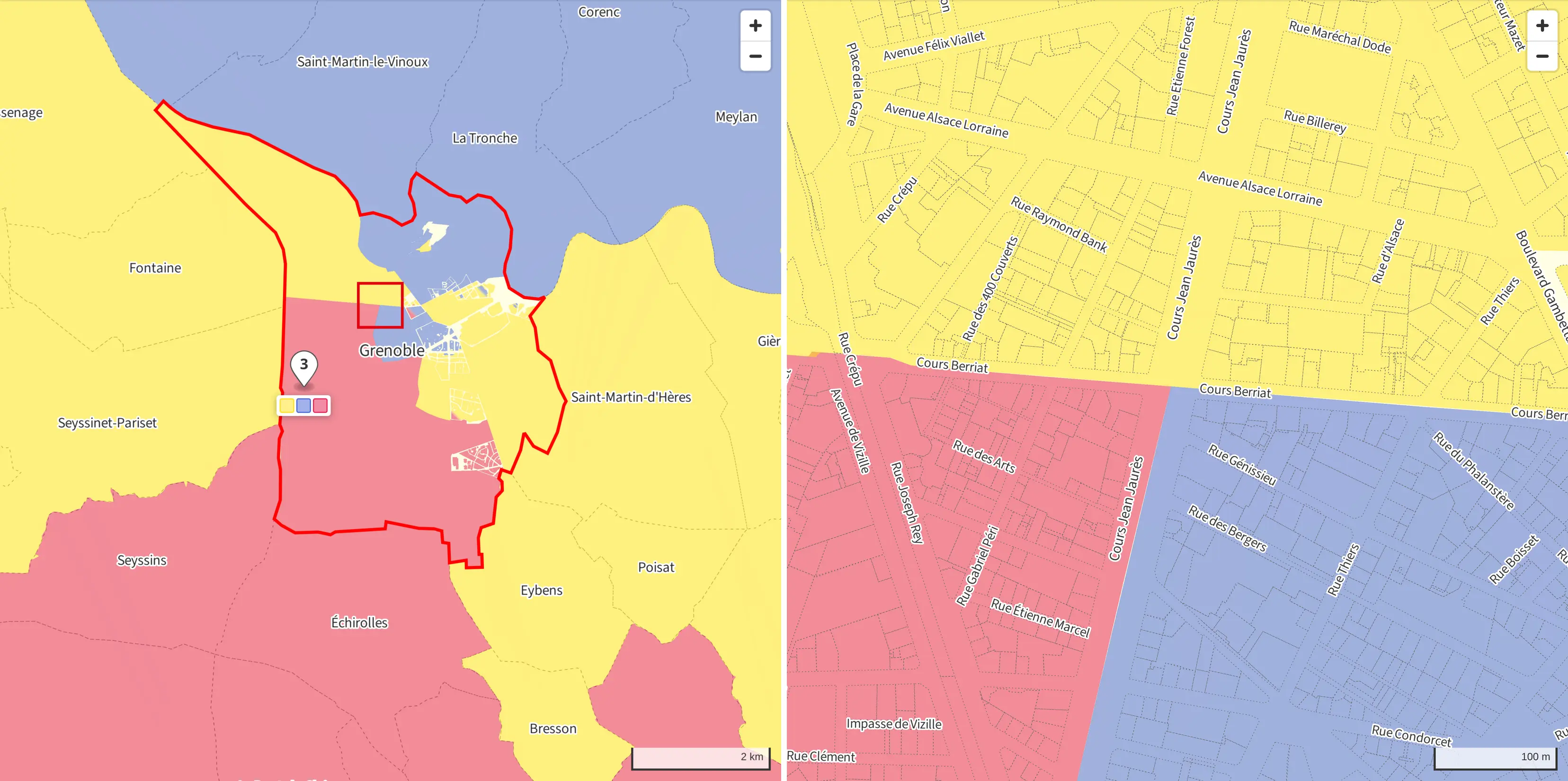
Les trois SIP de Grenoble en donnent un exemple complet,
sur le cours Berriat et le cours Jean Jaurès. Le SIP
Grenoble-Belledonne-Vercors reçoit tout le côté pair du
cours Berriat, et le début du cours Jean Jaurès des deux
côtés — les pairs 2 à 44 et les impairs 1 à 25. Le SIP
Grenoble-Chartreuse-Grési reçoit le début du côté impair de
chaque cours : les nos 1 à 31 du cours
Berriat, les nos 27 à 91 du cours Jean
Jaurès. Le SIP Grenoble-Oisans-Drac recueille tout le
reste, jusqu'à la fin de chaque voie. Ces seuils n'ont rien
d'arbitraire : ils tombent au croisement des deux
cours, où les trois périmètres se rejoignent — au nord le
SIP Grenoble-Belledonne-Vercors, au sud-est le SIP
Grenoble-Chartreuse-Grési, au sud-ouest le SIP
Grenoble-Oisans-Drac.
À gauche, les trois SIP de Grenoble, chacun sa
couleur : jaune le SIP Grenoble-Belledonne-Vercors,
bleu le SIP Grenoble-Chartreuse-Grési, rouge le SIP
Grenoble-Oisans-Drac. À droite, le cadre rouge
agrandi : les
trois périmètres se rejoignent au croisement du cours
Berriat et du cours Jean Jaurès.
Une liste de rues ne fait pas encore un dessin. Pour tracer
ces périmètres, chaque tranche d'adresses est traduite en
terrain : la Base Adresse Nationale relie chaque adresse
à sa parcelle cadastrale, et le service
reçoit les parcelles de toutes ses adresses. Quand toutes les
parcelles d'une section cadastrale reviennent
au même service, la section est retenue d'un bloc ; là où
une section est partagée, le dessin descend à la parcelle.
L'emprise affichée est la réunion de tous ces morceaux.
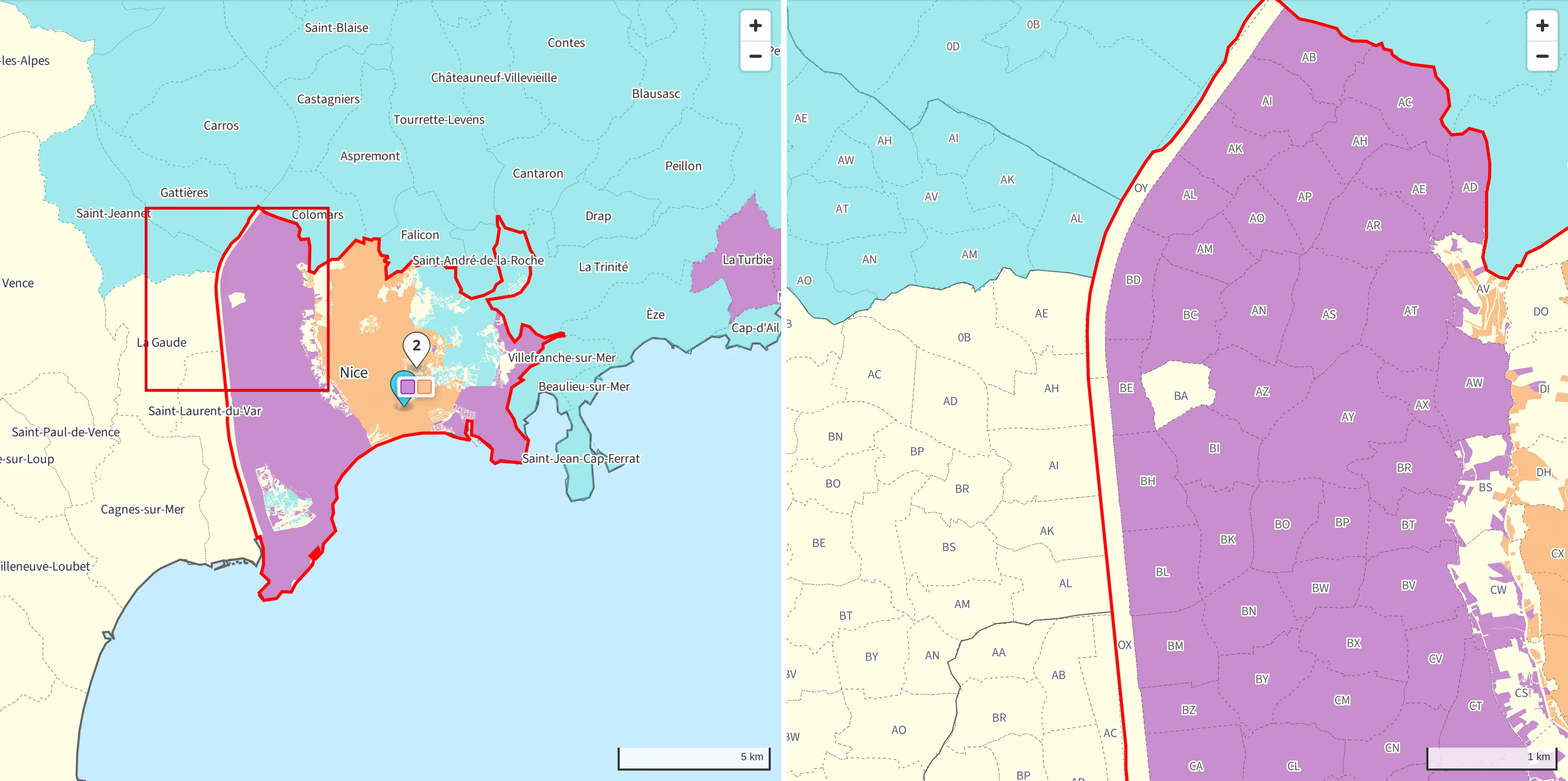
Ce dessin laisse des blancs, et ils sont
parlants. Une section dont aucune adresse n'est rattachée à
un service reste entièrement blanche — ainsi la section
cadastrale BA, sur les collines de l'ouest de Nice, au milieu
de l'aplat du SIP Nice Est-Ouest-Menton. Dans les sections
peintes, la voirie et les parcelles sans adresse restent
également en blanc.
À gauche, les trois SIP de Nice, chacun sa
couleur : orange le SIP Nice Centre-Collines,
violet le SIP Nice Est-Ouest-Menton, turquoise le SIP
Nice Extérieur Paillon. À droite, le cadre rouge
agrandi : la section BA, blanche au milieu des
sections du SIP Nice Est-Ouest-Menton — aucune de ses
parcelles n'est rattachée à un service par une
adresse.
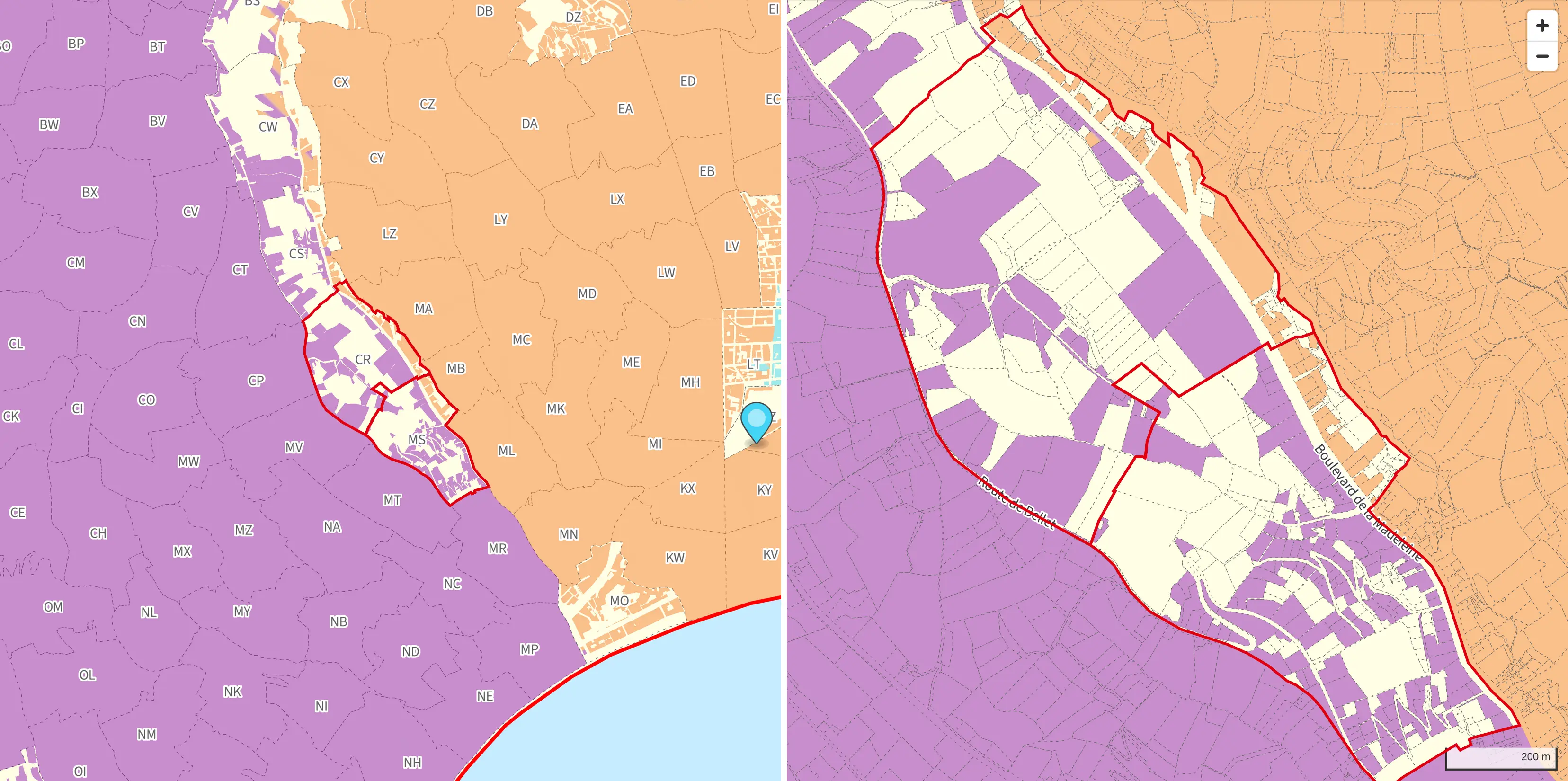
À l'inverse, quand une section n'a pas toutes ses parcelles
chez le même service, elle n'est jamais peinte d'un
bloc : le dessin la détaille parcelle par
parcelle. C'est le cas des sections MS et CR, de
part et d'autre du boulevard de la Madeleine : le
référentiel donne le côté impair du boulevard au SIP Nice
Est-Ouest-Menton et le côté pair au SIP Nice
Centre-Collines — la rue coupe donc les sections qu'elle
traverse, et chaque parcelle y prend la couleur de son
service.
La frontière entre deux services ne suit donc aucune limite
administrative : elle peut passer au milieu d'une rue,
là où bascule la numérotation — ainsi l'orange du SIP Nice
Centre-Collines cède-t-il la place, aux abords du
no 111 de la Promenade des Anglais, au
violet du SIP Nice Est-Ouest-Menton — et une parcelle
isolée peut relever d'un autre service que ses voisines.
À gauche, la frontière entre les deux SIP au zoom des
sections : la plupart des sections cadastrales
sont entièrement colorées, sauf à la jointure des deux
périmètres — dont les sections MS et CR, soulignées de
rouge. À droite, le détail de ces deux sections met en
évidence le phénomène : le boulevard de la
Madeleine, limite entre les deux SIP, les découpe en
deux parties ; leurs parcelles sont attribuées à
l'un ou l'autre, et le dessin les détaille donc
parcelle par parcelle.
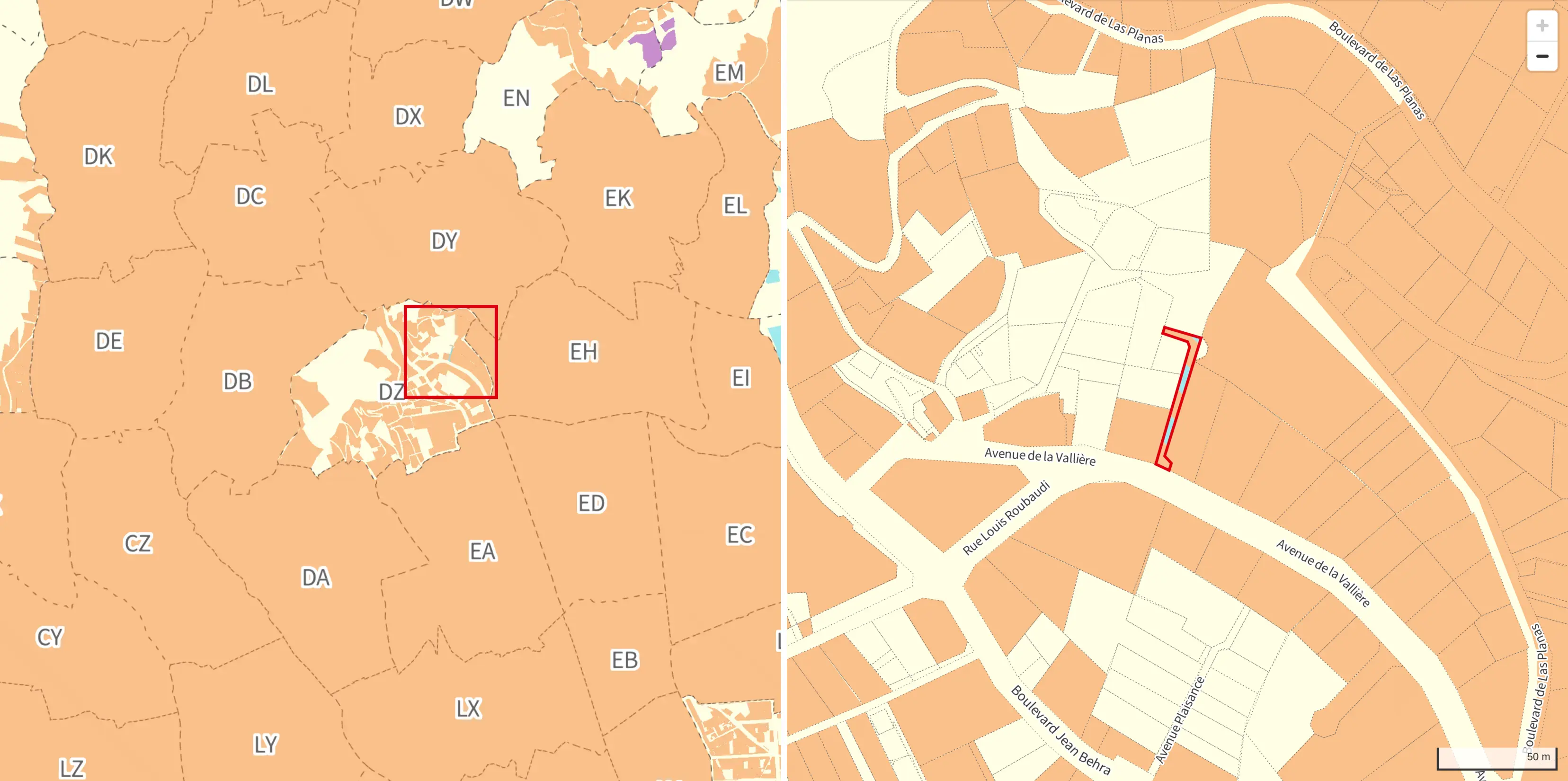
Il arrive enfin que les données attribuent le même endroit à
deux services à la fois. La carte ne tranche pas : le
territoire rattaché à deux services est hachuré
aux couleurs des deux services concernés.
La parcelle DZ 109 montre d'où viennent ces
doublons : le cadastre lui connait deux
adresses — le no 28 de l'avenue de
la Vallière, et l'impasse des Fauvettes, sans numéro. Or
l'avenue relève du SIP Nice Centre-Collines et l'impasse du
SIP Nice Extérieur Paillon : chaque adresse tire la
parcelle de son côté de la frontière.
Deux services du même type n'étant normalement jamais
compétents au même endroit, c'est probablement une
erreur dans les données ; elles ne
désignent pas lequel des deux prévaut, et la carte restitue
le référentiel tel quel, doublons compris. Un
clic secondaire sur une emprise nomme à tout
moment le ou les services qui couvrent ce point ; et
pour une adresse précise, le champ adresse de la barre
« Localisation » fait foi.
À gauche, la section DZ, le cadre rouge délimitant la
vue de droite ; à droite, ses parcelles au
plus près : la parcelle DZ 109, soulignée de
rouge en bord de l'avenue de la Vallière, est hachurée
aux couleurs des deux SIP que ses deux adresses lui
donnent — probablement une erreur dans les
données.
Les repères et le lien « Google Maps »
Dans le panneau, le lien Google Maps ouvre
l'emplacement du service — le même point que son repère sur
la carte. Ce point n'est fourni par personne : il est
calculé en croisant l'adresse du référentiel des structures de
la DGFiP avec la
Base Adresse
Nationale, et les deux référentiels ne décrivent pas les
adresses exactement de la même façon.
Quand le rapprochement n'aboutit pas au numéro exact, le
repère est posé plus grossièrement — au milieu de la rue,
voire de la commune. Des erreurs de position sont donc
possibles : avant un déplacement, fiez-vous à
l'adresse écrite dans le panneau plutôt qu'au repère.
Partager ou retrouver une vue
L'adresse de la page (URL) porte à tout moment l'état
courant : la commune et l'adresse recherchées, la
sélection du formulaire, ainsi que la position et le zoom de la
carte. Copier l'URL suffit à transmettre
exactement la même vue, ou à la retrouver plus tard en favori.
Au clavier
Un lien d'évitement « Aller à la carte » apparait à la première
tabulation. Une fois la carte atteinte, les
flèches la déplacent et les touches
+ et − zooment. Les champs de
recherche se parcourent aux flèches haut et bas, la touche
Entrée valide une suggestion et
Échap referme une liste ouverte — comme le
menu du site.
Le détail de la conformité au référentiel figure sur la page
Accessibilité.
Ce que la carte ne dit pas
GéoFiP restitue des données ouvertes publiques
telles quelles ; ce n'est pas un site officiel et il ne
remplace aucune démarche. Les périmètres affichés valent pour
l'état courant du référentiel : ils ne racontent pas
l'histoire des fusions de services, et un service fermé peut
subsister dans les données sans compétence active. Les écarts
connus sont recensés sur la page
Anomalies connues ; pour le
reste, voir À propos et
Contact.